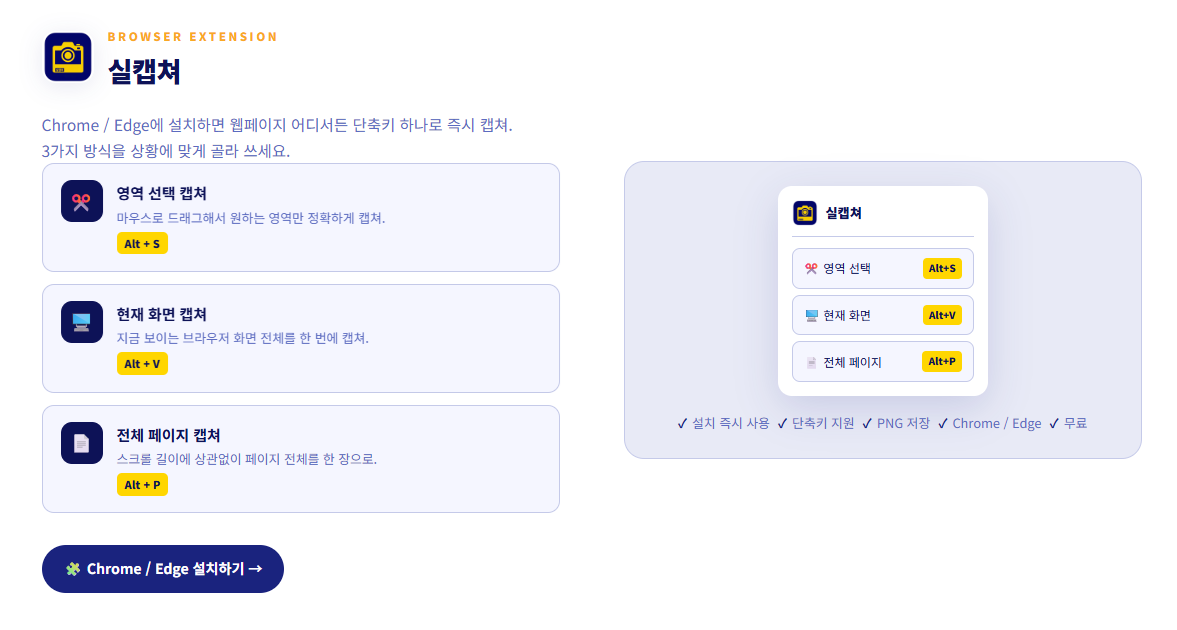
필요한 부분만, 현재 화면만, 스크롤 아래 끝까지 한번에 켭쳐하는 전체화면. 3가지 옵션을 단축키로 바로바로 사용가능합니다.
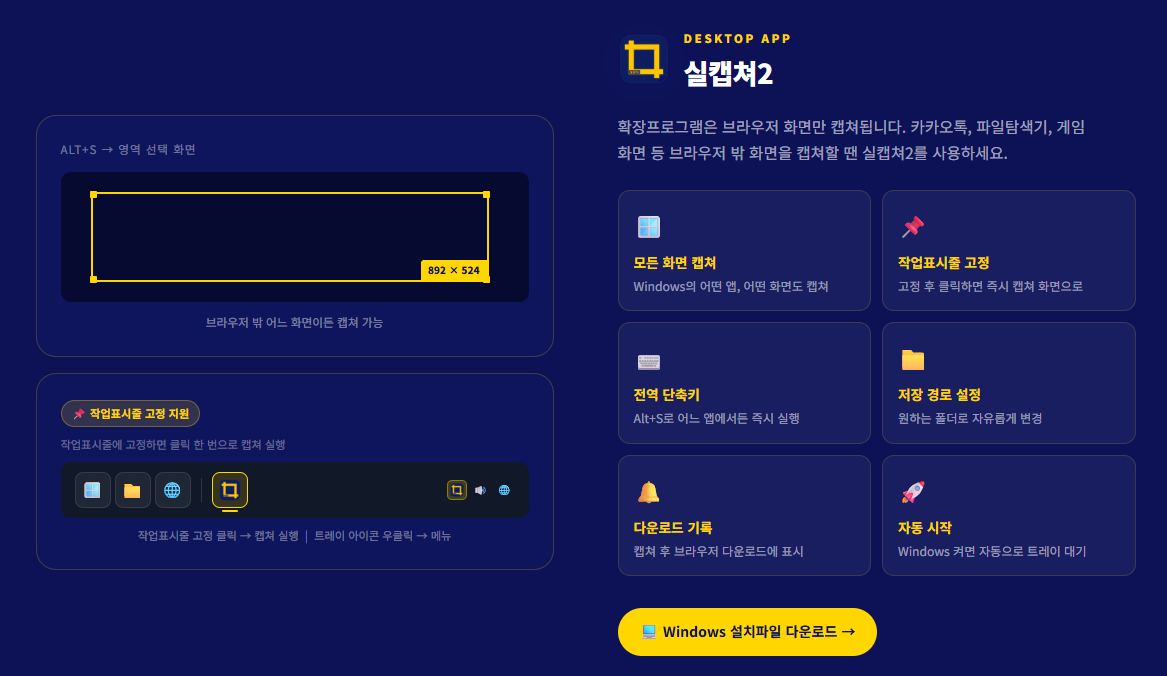
브라우저 화면은 확장프로그램으로 사용하고, 워드나 엑셀 작업할 때는 설치형 앱(실캡쳐2)으로 사용하시면 됩니다.


[ 사용 방법 ]
1. 실캡쳐
실캡쳐 - 화면 캡쳐의 모든 것
확장프로그램은 브라우저 화면만 캡쳐됩니다. 카카오톡, 파일탐색기, 게임 화면 등 브라우저 밖 화면을 캡쳐할 땐 실캡쳐2를 사용하세요. 🪟 모든 화면 캡쳐 Windows의 어떤 앱, 어떤 화면도 캡쳐
capture.choshg.com
먼저 위 링크에서 압축파일을 받아서 풀어 놓고 아래 그림 대로 차근차근 해보세요. 전혀 어렵지 않습니다.
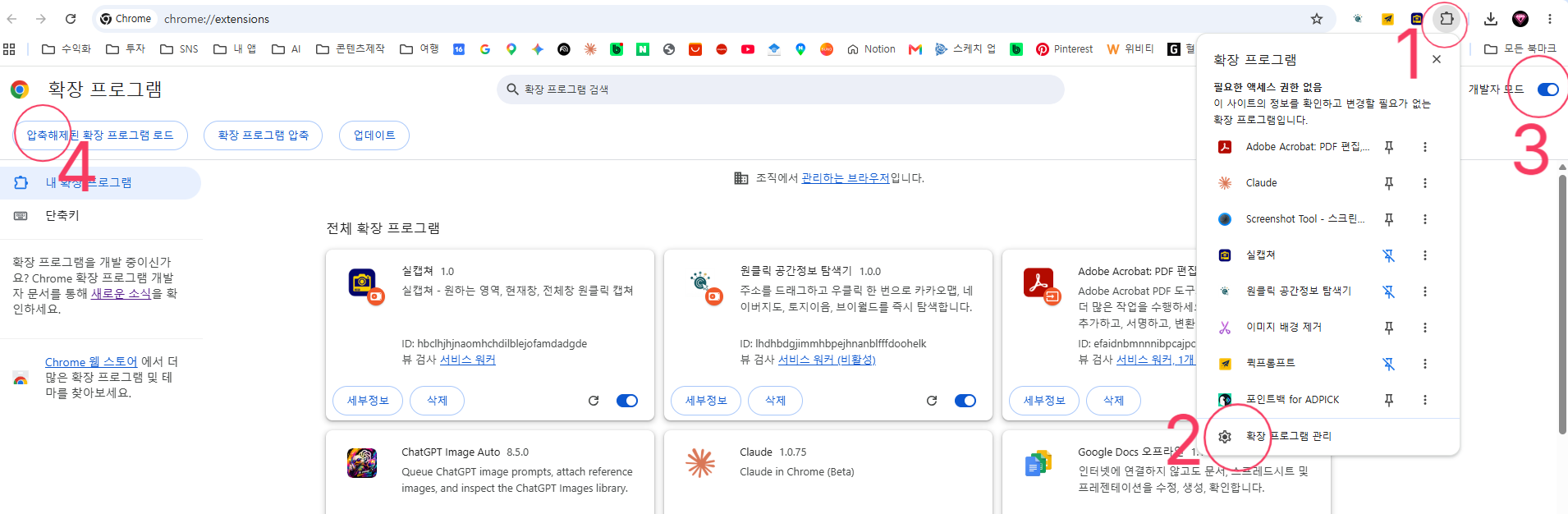
잘 모르시겠으면 아래 링크에 상세히 설명해 놓았으니 참고하시구요.
2026.06.09 - [앱, 크롬 확장프로그램] - '개발자 모드'로 크롬(엣지) 확장프로그램 설치하는 법
'개발자 모드'로 크롬(엣지) 확장프로그램 설치하는 법
아래 그림의 번호대로 해보세요.1. 우측 상단 '확장프로그램 버튼' 클릭2. 열린 창 하단의 '확장 프로그램 관리' 클릭3. 우측 상단 '개발자 모드' 활성화4. 좌측 상단 '압축해제된 확장 프로그램 로
choshg.tistory.com
2. 실캡쳐2
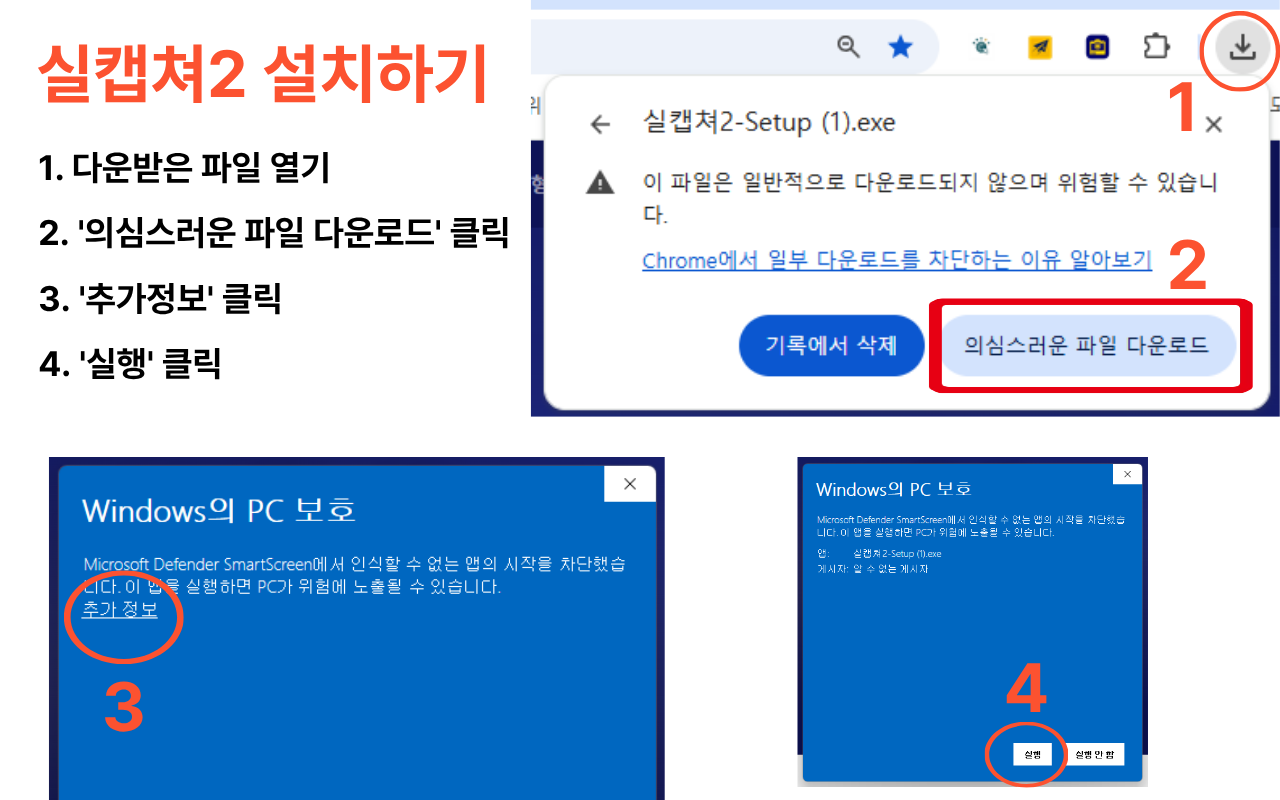
윈도우즈 설치파일 다운 받아서 설치하시면 바로 사용가능합니다. (안전한 파일이니 걱정마세요)
'앱, 크롬 확장프로그램' 카테고리의 다른 글
| (실툴즈 #6) 실BG - 누끼 따기, 이미지 배경 제거(확장프로그램) (0) | 2026.06.16 |
|---|---|
| (실툴즈 #5) 실젬(실GEM) - 공무원 업무용 치트키 모음(확장프로그램+웹앱) (0) | 2026.06.16 |
| '개발자 모드'로 크롬(엣지) 확장프로그램 설치하는 법 (0) | 2026.06.09 |
| (실툴즈 #3) 실PDF - 광고 없는 PDF 뷰어 (웹앱+안드로이드앱) (0) | 2026.06.09 |
| (실툴즈 #2) 실뷰 - 광고 없고 편집 쉬운 이미지 뷰어 (0) | 2026.06.09 |